

Новое поступление

Мышь компьютерная беспроводная игровая 7 кнопок USB | Компьютеры и офис
376,54 - 731,42 руб.

Беспроводная оптическая игровая мышь BENTOBEN 2 4 ГГц USB 1600DPI 7 цветов светодиодная
638,03 - 670,90 руб.

Новинка 2021 проводная оптическая игровая мышь Darmoshark M1 USB 8 клавиш RGB 12000DPI
3 642,16 руб.

Мышь Компьютерная Складная ультратонкая оптическая 1600 точек/дюйм | Компьютеры и
1 057,91 руб.

Беспроводная Bluetooth-мышь перезаряжаемая ультратонкая Бесшумная игровая мышь со
374,30 руб.

Razer Viper Mini Gaming Mouse 61g ULTRA- LIGHTWEIGHT DESIGN CHROMA™ RGB UNDERGLOW 8500 DPI OPTICAL SENSOR | Компьютеры и офис
2 056,04 руб.

Проводная мышь для трекбола с кольцом прокрутки 72337 75327 72500 | Компьютеры и офис
2 785,97 - 3 237,22 руб.

Uli Cooler-Best Store
Магазина Uli Cooler-Best Store работает с 30.11.2020. его рейтинг составлет 95.93 баллов из 100. В избранное добавили 1907 покупателя. Средний рейтинг торваров продавца 4.8 в продаже представленно 422 наименований товаров, успешно доставлено 5230 заказов. 3936 покупателей оставили отзывы о продавце.
Характеристики
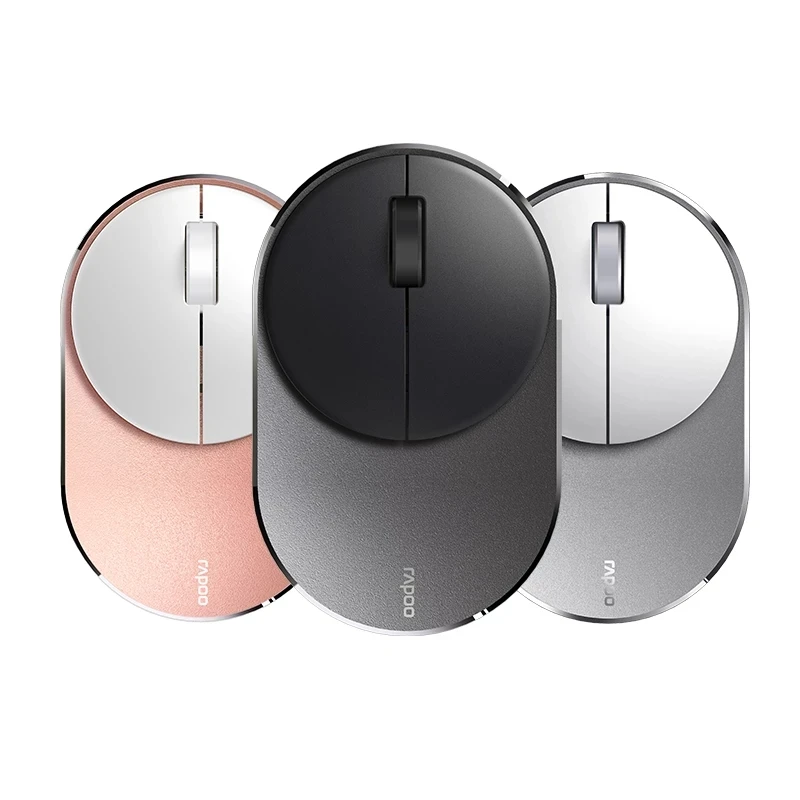
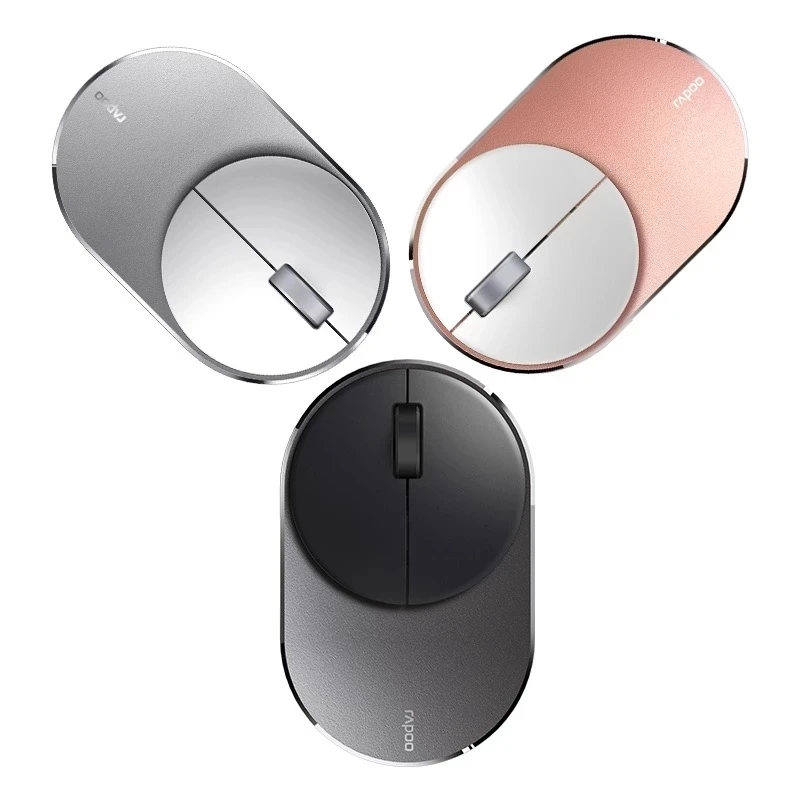
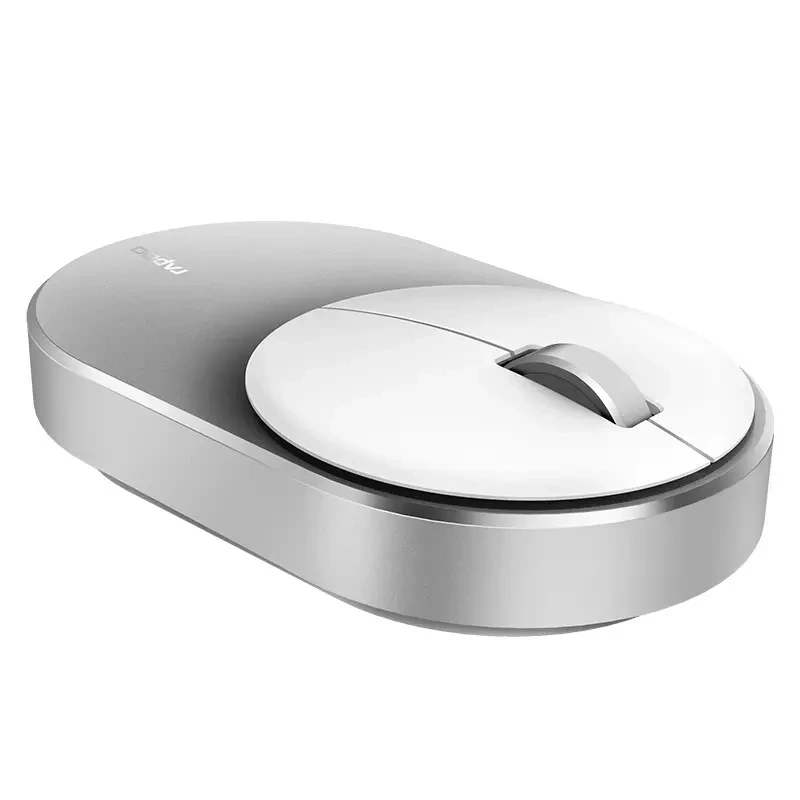
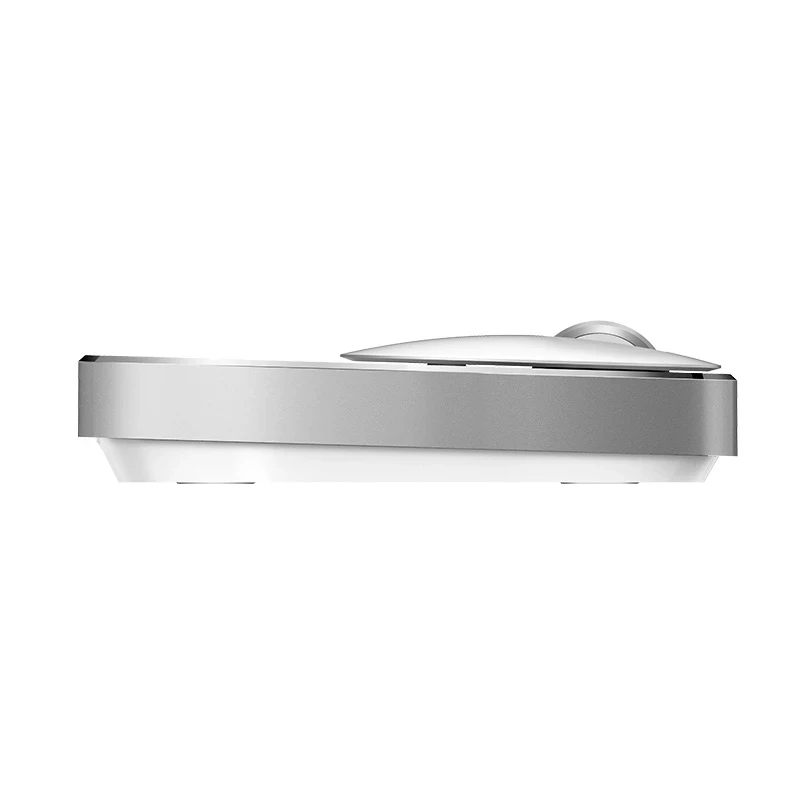
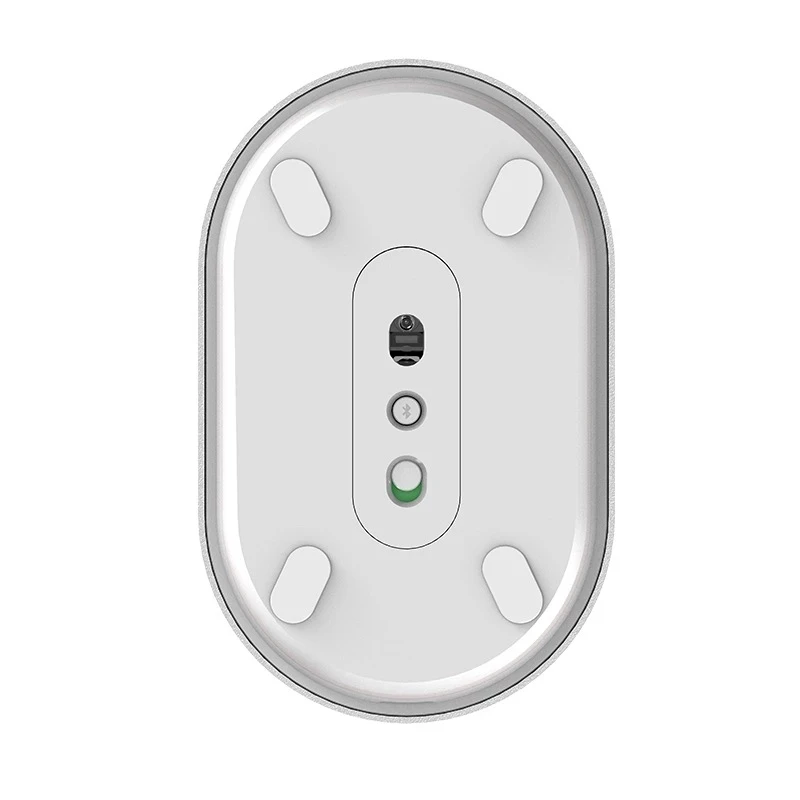
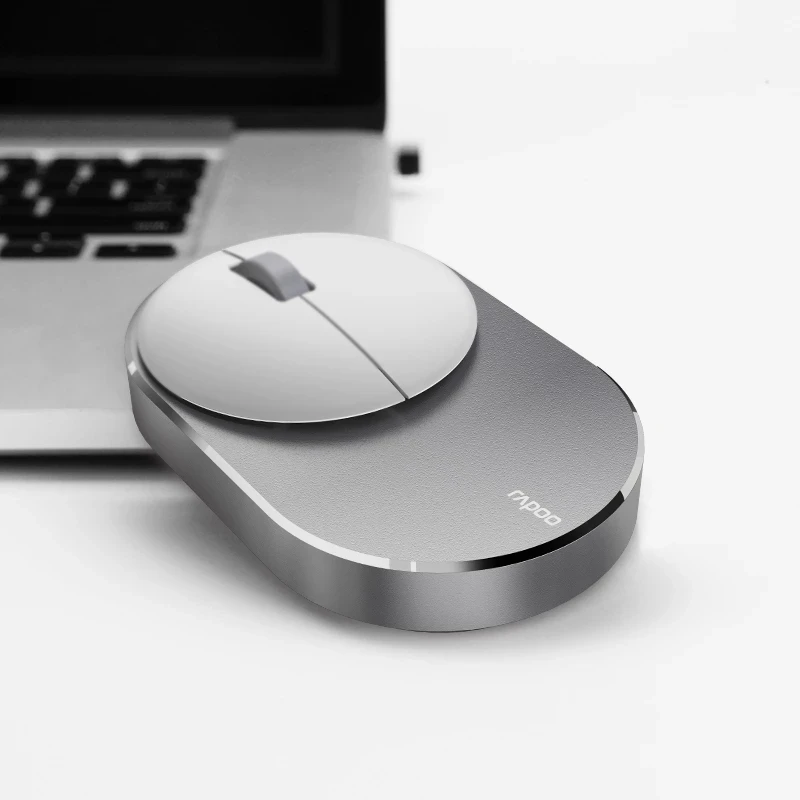
Многорежимная Беспроводная мини-мышь Rapoo M600G/M600G поддерживает Bluetooth 3 0/4 0 и 2 4G для
История изменения цены
*Текущая стоимость 1 423,24 уже могла изменится. Что бы узнать актуальную цену и проверить наличие товара, нажмите "Добавить в корзину"
| Месяц | Минимальная цена | Макс. стоимость | Цена |
|---|---|---|---|
| Feb-20-2026 | 1807.50 руб. | 1843.46 руб. | 1825 руб. |
| Jan-20-2026 | 1466.63 руб. | 1495.41 руб. | 1480.5 руб. |
| Dec-20-2025 | 1779.92 руб. | 1815.18 руб. | 1797 руб. |
| Nov-20-2025 | 1765.86 руб. | 1800.57 руб. | 1782.5 руб. |
| Oct-20-2025 | 1409.18 руб. | 1437.16 руб. | 1423 руб. |
| Sep-20-2025 | 1736.78 руб. | 1771.91 руб. | 1753.5 руб. |
| Aug-20-2025 | 1722.79 руб. | 1756.46 руб. | 1739 руб. |
| Jul-20-2025 | 1708.33 руб. | 1742.68 руб. | 1725 руб. |
Описание товара


Как подключить к сети 2,4G и Bluetooth?
Модель 2,4G
1. Подключите приемник Rapoo.
2. Включите мышь.
Модель Bluetooth
О: сопряжение первого устройства
A1.включите мышь
A2.удерживайте нажатие кнопки Bluetooth не менее 3 секунд для сопряжения.
Светодиодный индикатор состояния медленно мигает красным. Мышь обнаруживается в течение 2 минут.
A3.полное соединение Bluetooth на вашем устройстве:
Windows 7 и 8:
(1) Нажмите кнопку «Пуск», затем выберите Панель управления> Добавить устройство.
(2) выберите «Rapoo BT3.0 Mouse» или «Rapoo Ble Mouse» из списка, затем нажмите next.
Windows 10:
(1) Нажмите кнопку «Пуск», затем выберите Настройки> устройства> Bluetooth.
(2) выберите «Rapoo BT3.0 Mouse» или «Rapoo Ble Mouse» из списка, затем нажмите Pair.
Когда мышь и устройство соединены, светильник выключается.
B: сопряжение второго устройства
B1.нажмите кнопку Bluetooth, чтобы переключиться на другой канал.
Удерживайте нажатие кнопки Bluetooth не менее 3 секунд для сопряжения.
Светодиодный индикатор состояния медленно мигает красным. Мышь обнаруживается в течение 2 минут.
B2.выполните шаг a3 «сопряжение первого устройства» для завершения сопряжения Bluetooth.
Переключение между парными устройствами
Когда вы Переключитесь на 2,4 ГГц устройства, статус светодиодный выключен.
При переключении на bluetooth-устройство 1 или 2 красный светильник быстро мигает соответственно.
Низкая батарея
Красный светильник мигает дважды каждые две секунды при использовании мыши.
Системные требования
Windows XP/Visa/7/8/10 или более поздние версии, MacOS
Часто задаваемые вопросы:
Устройство не работает?
1. Убедитесь, что устройство включено.
2. Убедитесь, что приемник подключен к usb-порту ПК.
3. ПК не может распознать приемник, пожалуйста, повторно подключите приемник.
4. Проверьте, правильно ли установлен аккумулятор и повторно установите аккумулятор.
5. Если проблема не была решена, загрузите парную программу с http://www.rapoo.cn/downloadcenter, затем отремонтируйте соединение.
6. Пожалуйста, свяжитесь с нами, если вы не можете решить проблему или вы хотите задать какие-либо проблемы, мы постараемся ответить вам в течение 24 часов.
Как загрузить программное обеспечение для сопряжения нескольких моделей с Rapoo webside?
Нажмите (http://www.rapoo.cn/downloadcenter)
Как сопрягать мышь с помощью программного обеспечения?
Сопряжение мыши:
Примечание:
А. Убедитесь, что USB порт ПК работает;
B. При сопряжении мыши, пожалуйста, держите беспроводной приемник и компьютер и мышь расстояние в пределах 5-10 см! Очень важно.
C. При подключении мыши rapoo перемещайте другую беспроводную мышь и приемник.
Шаги пары:
1. Приемник подключается к usb-порту компьютера, затем откройте программное обеспечение сопряжения, следуйте инструкциям программного обеспечения.
2. Выключите выключатель питания мыши или удалите аккумулятор.
3. Используйте проводное использование mo или тачпад для ноутбука, чтобы нажать кнопку Pair. (Очень важно)
4. Затем Вставьте батарею и включите мышь быстро, затем нажмите мышку влево и вправо три кнопки одновременно, пока сопряжение не завершится или не сработает (проверка экрана программного обеспечения).
5. После успешного сопряжения, повторно подключите приемник и работайте нормально.


Смотрите так же другие товары: